| Netscape
Mail & Newsgroups の設定方法 |
|||||||||||||
| ※既に設定されている場合の設定確認方法はこちらをご覧ください。 | |||||||||||||
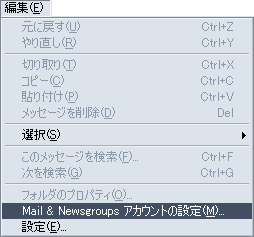
| 1.Netscape Mail & Newsgroups を開き、『編集』→『Mail & Newsgroups アカウントの設定』を開きます。 | |||||||||||||
![]() |
|||||||||||||
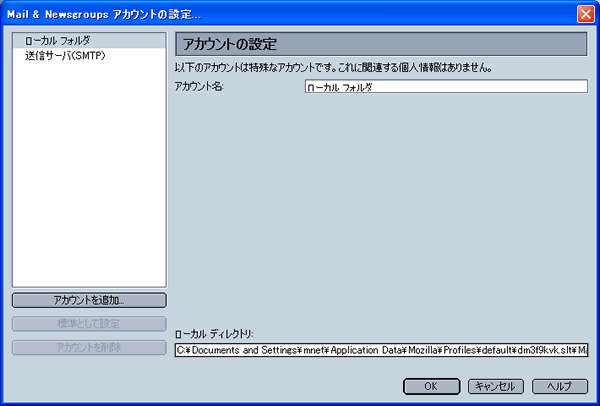
| 2.下記画面が開きましたら、画面左側の【アカウントを追加】をクリックします。 | |||||||||||||
![]() |
|||||||||||||
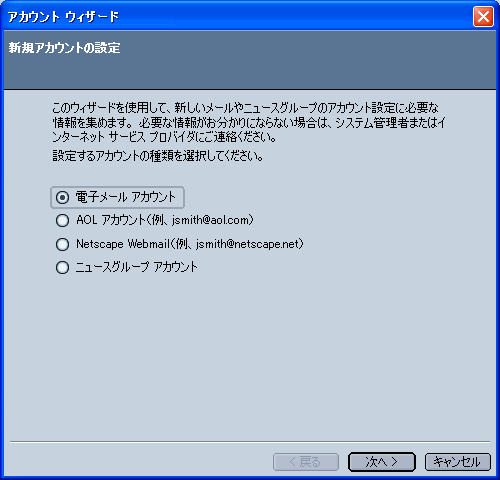
| 3.下記画面になりましたら、『電子メール アカウント』を選択し、【次へ】をクリックします。 | |||||||||||||
![]() |
|||||||||||||
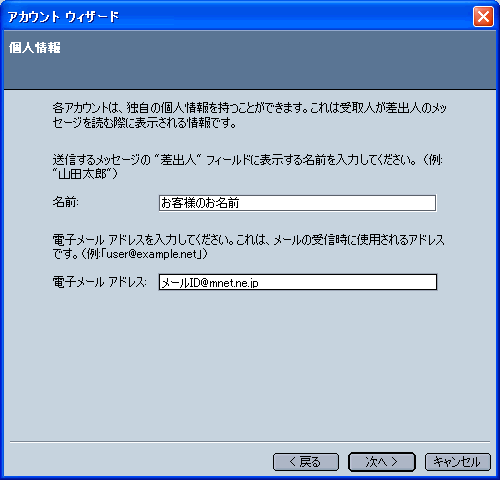
| 4.下記画面になりましたら、『名前』にはお客様のお名前を入力し、『電子メールアドレス』には登録証に記載されている電子メールアドレスを入力します。入力が終わりましたら【次へ】をクリックします。 | |||||||||||||
![]() |
|||||||||||||
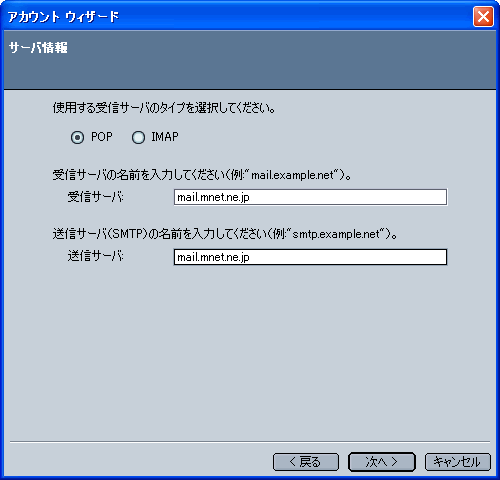
5.下記画面になりましたら、下記を参考に設定を行い、完了しましたら【次へ】をクリックします。
※すでに送信サーバを設定している場合は『送信サーバ』の項目は表示されません。 |
|||||||||||||
![]() |
|||||||||||||
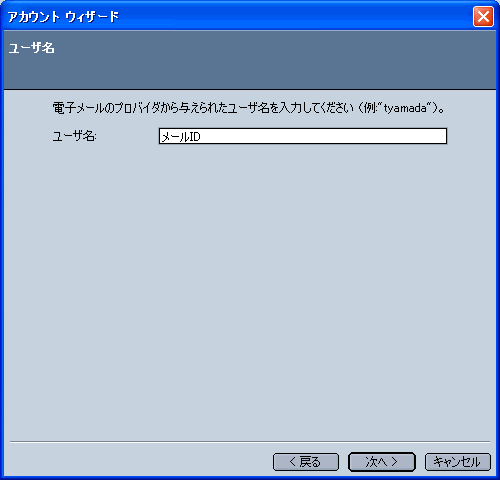
| 6.下記画面になりましたら、『ユーザ名』には登録証の「メールID」(メールアドレスの@の左側の部分)を入力し、【次へ】をクリックします。 | |||||||||||||
![]() |
|||||||||||||
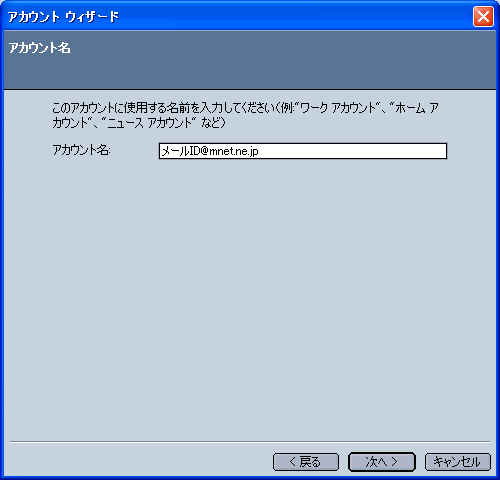
| 7.下記画面になりましたら、『アカウント名』には電子メールアドレスなど任意のわかりやすい名前を入力し、【次へ】をクリックします。 | |||||||||||||
![]() |
|||||||||||||
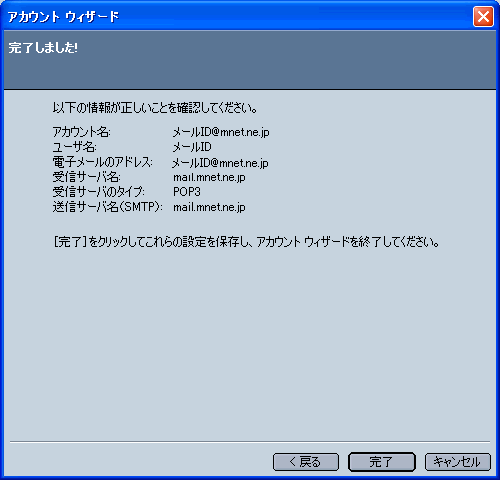
| 8.下記画面になりましたら、入力した内容に間違いがないことを確認し、【完了】をクリックします。 『Mail & Newsgroups アカウントの設定』は、【OK】をクリックして閉じます。これで設定は全て完了です。 |
|||||||||||||
![]() |
|||||||||||||
| 以上で設定は終わりです。 | |||||||||||||
| 上記の内容で解決できない場合は、下記までご連絡ください。 |
|||||||||||||
|
|||||||||||||