Outlook Express6 の設定方法
※既に設定されている場合の設定確認方法はこちらをご覧ください。
 
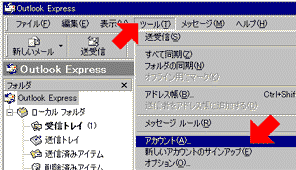
1.Outlook Express を起動し、メニューバーの【ツール(T)】→【アカウント(A)】をクリックします。
 
 
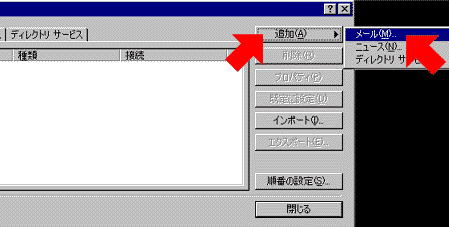
2.インターネットアカウントのウィンドウが開きますので、【追加(A)】→【メール(N)】をクリックします 。
 
 
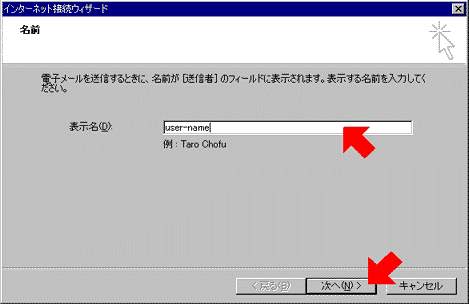
3.インターネット接続ウィザードのウインドウが開きますので、【表示名】に送信者名を入力し【次へ】をクリックします。
 
 
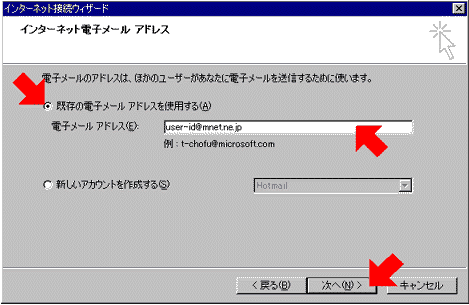
4.【既存の電子メールアドレスを使用する(A)】にチェックを入れ、【電子メールアドレス(E)】の欄は、
登録証を確認し『メールID@mnet.ne.jp』と入力し、【次へ】をクリックします。
 
 
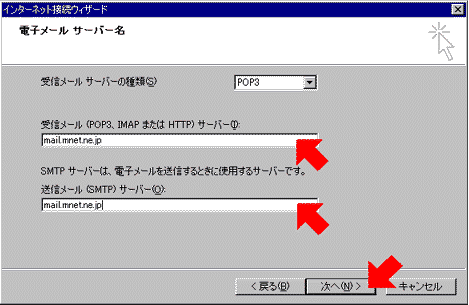
5.上のウィンドウでは、[電子メールサーバー名]を記入します。
「受信メールサーバー」、「送信メールサーバー」ともに

mail.mnet.ne.jp

と入力し、【次へ】をクリックします。
 
 
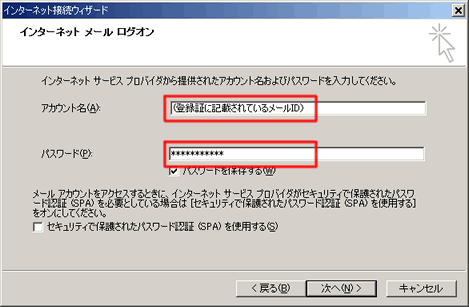
6.[アカウント名]へメールIDと[パスワード]にメールパスワードを入れて、[次へ(N)]をクリックします。
メールIDとパスワードはお手元の登録証を参照してください。
 
 
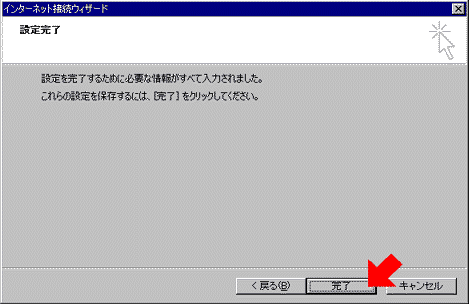
7.これでメールの設定は完了ですので、【完了】をクリックして下さい。
 
以上で設定は終わりです。
 
上記の内容で解決できない場合は、下記までご連絡ください。
サポート窓口
【サポート専用電話番号】
0120-883-280


Copyright 2003 Mnet Inc.
【サポート専用メールアドレス】
support@mnet.ne.jp
【受付時間】
10:00 〜 19:00 (平日のみ 土日祝休み)
※土曜日・日曜・祝日は、お休みとさせて頂きます。
 
前のページに戻る / サポートページに戻る